ブログの「お問い合わせ」フォーム作成しました
ブログでアフィリエイトを始めようとする時に、必要な記事があります。
それはプロフィール、お問い合わせ、プライバシーポリシーです。
その一つお問い合わせのフォームを作成しました。
初心者の皆さんの参考になれ、嬉しいです。
「お問い合わせ」を作る理由は
「お問い合わせ」フォームがあれば、どんなメリットがあるかと言えば
- つながるため: 読者が質問したり感想を送ったりできる窓口を作るのは大事!
- チャンスのドア: 協力したいとか、お仕事の依頼がくる可能性もある。
- 透明性: 連絡先があると、「このブログ運営してる人、ちゃんとしてるな」
って感じてもらえる。
ついでに「プライバシーポリシー」は
- 法律に対応: 個人情報を集めるなら、ルールに従うために必要な場合がある。
- 安心感: 情報の取り扱いについて明確にしておくと、読者も安心できる。
- 信頼感アップ: ちゃんとポリシーを載せておくと「このブログ、信頼できそうだな」って思ってもらえる。
「お問い合わせ」フォームの作成手順
まずはプラグインをインストール
作成するにはContact Form 7というプラグインを使用しました。
WordPressダッシュボードメニューからプラグインを選びます。
ここで「新規プラグインを追加」を選びます
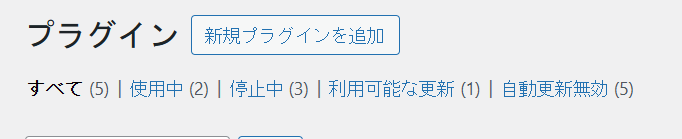
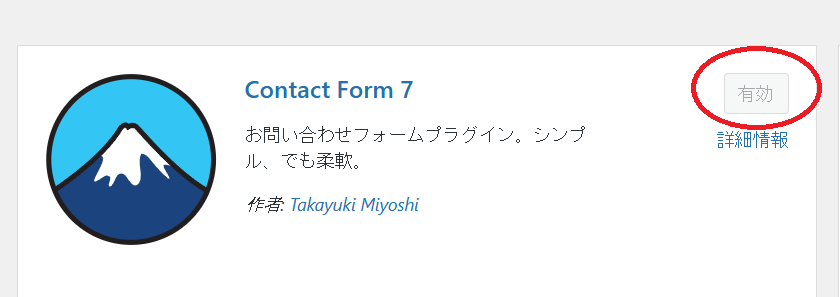
Contact Form 7と入力して、検索です

検索の結果は以下の通り、そして画面赤丸の「有効」ボタンを選択します。
いよいよ「お問い合わせ」フォームの作成
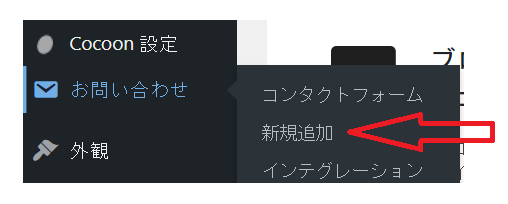
ダッシュボードメニューに「お問い合わせ」が現れます。
Cocoon設定の下のあたりです。新規作成を選びます。
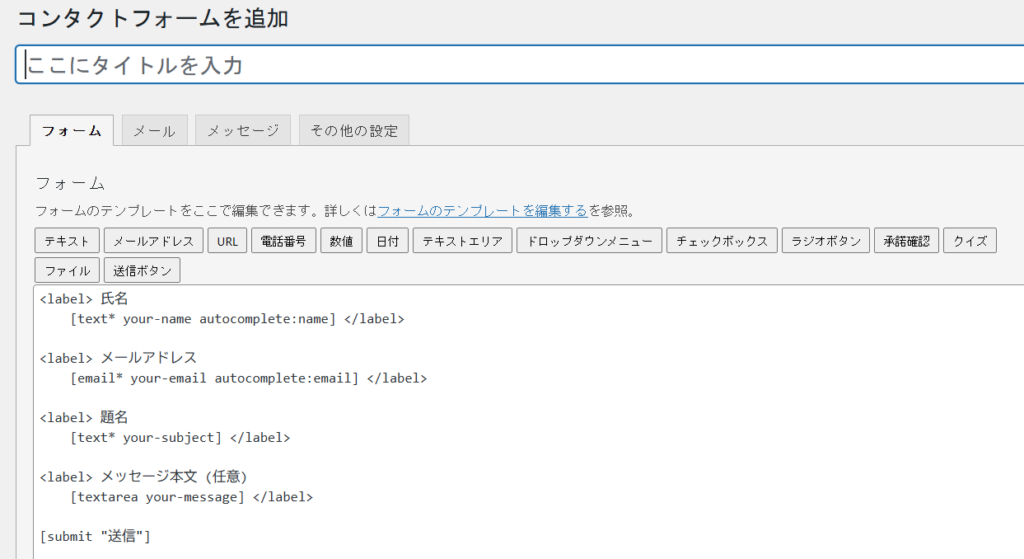
すると下のようなコンタクトフォーム作成画面が現れます。
フォームタイトル名を追加しましょう。
フォームの下のプログラムコードはデフォルトです。
このままで問題ないです。必要なら、名称を例えば、「氏名」を「お名前」
とかに変えられます。
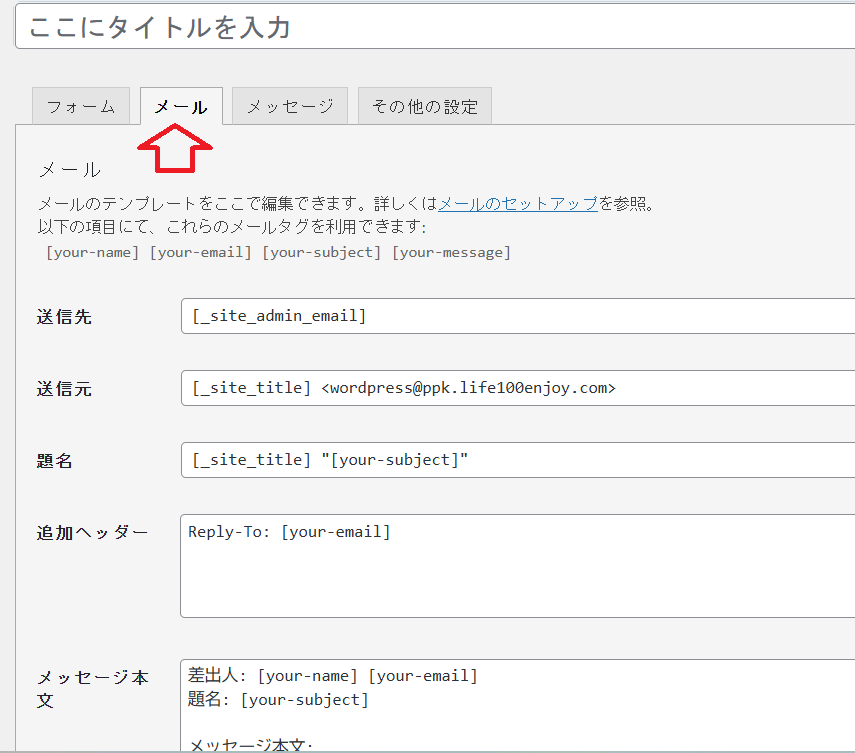
次にメールのタグを選びます。
ここはデフォルトのままでOKです。
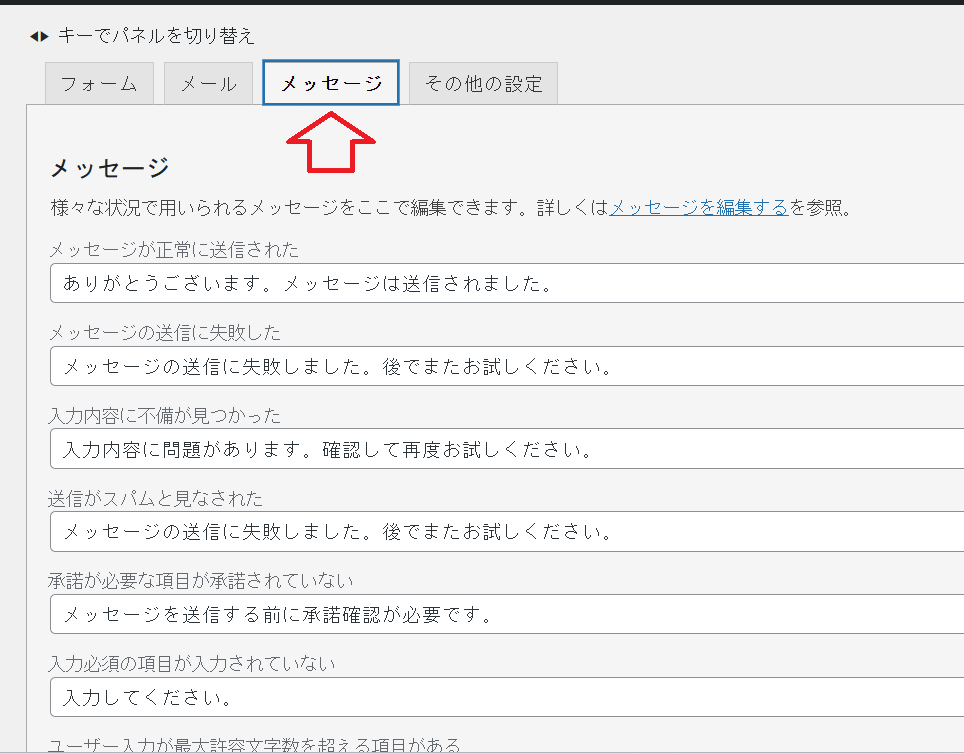
もう一つ、メッセージのタグです。
お問い合わせをした人への返信される内容です。
「お問い合わせ」のページの作成
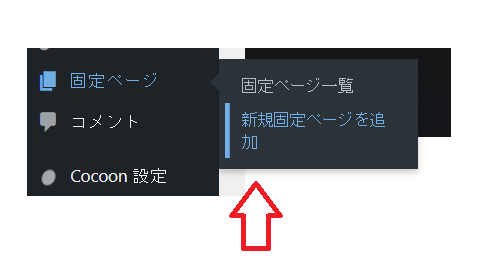
固定ページで新規作成
投稿ページではありません。ここでは固定ページで作成します。
ダッシュボードメニュ、固定ページから「新規固定ページ」を追加を選びます。
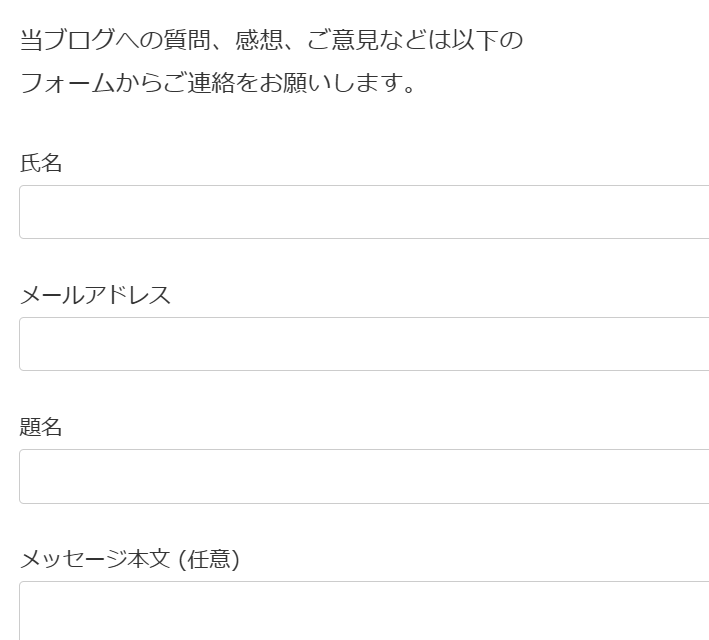
新規画面にタイトル、例えば「お問い合わせ」とかをつけましょう。そして、「当ブログへの質問、感想、ご意見などは以下の
フォームからご連絡をお願いします。」
など一言添えます。無くても良いです。
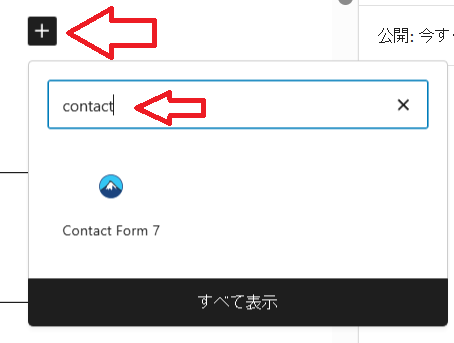
次にブロック挿入、から「contact」と入力します。するとプラグインが現れます。
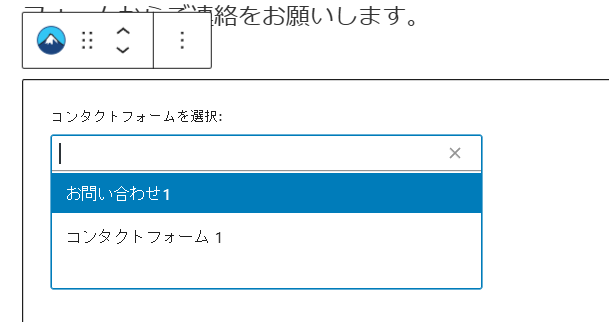
事前に準備して作っておいたコンタクトフォーム名を選びます。
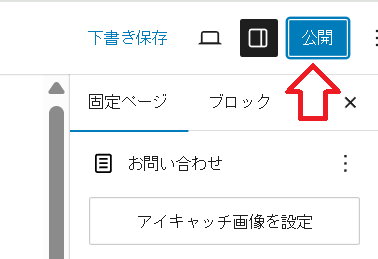
これで、OKです。作成した固定ページを公開しましょう。
これで完成です。
「お問い合わせ」フォームのまとめ
こんな感じで、お問い合わせ先、プライバシーポリシーを整えると、ブログがさらに信頼されるし、読者との距離も縮まりやすくなると思いますよ!
【PR】『シンブログ』お小遣いや収益化も考えてブログを始めるユーザー向け
無料ですぐに使える初心者向けWordPress『シンブログ』

次は「WordPressのヒント 41 ???」に続きます。待っててください!!
コメント