
WordPressで『パンくず』リストを知ってますか?使ってますか?
私は知りませんでした。

『パンくず』、それって食べるパンのくずでしょう。それは誰でも知っている言葉じゃないの。。
そうですね。『パンくず』はその通り、でもその言葉にリストがついた『ぱんくずリスト』となると、意味が違ってくるんだな~。。WordPressを使ってブログを書く時の機能に一つなんだ。僕も知りませんでした。ブログ編集のときに時々、見かけたことがあった言葉、『ぱんくずリスト』。よくよく調べていくと便利でGoogle検索でも重要なようだったので、自分のブログに設定してみましたよ。WordPressでの手順は以下ですよ。
WordPressならなんでもOKなの?
WordPressでテーマはcocoonを使ってるよ。他にも沢山のテーマがあるので、ここはcocoonでの手順だよ。
ところで『ぱんくずリスト』、言葉の由来は、何なの??変な呼び方ね~
それは、童話『ヘンゼルとグレーテル』に由来しているそうですよ。物語で、ヘンゼルとグレーテルという兄妹が、森の中で迷子にならないようにパンくずを落として道しるべとしたというエピソードが言葉の由来。
Webサイトの中で「パンくずリスト」は、訪問者がサイト内で現在どのページにいるか、またそのページに至るまでの階層構造を示すナビゲーションの役割を果たすんです。この機能が、物語の中でパンくずを使って戻る道を示す役割と似ているため、「パンくずリスト」と呼ばれるようになったんだね。
ダッシュボードのcocoon設定の投稿
『パンくずリスト』はダッシュボード➡cocoon設定➡投稿で設定します。WordPress cocoonを使っている人ならば、誰でも知っていると思うけど、図を参照。
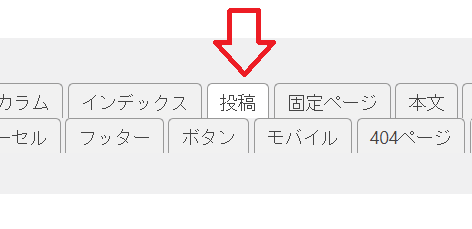
『投稿』に関する設定ができる
『投稿』に関する設定の画面に移ります。ここでは
カテゴリー・タグ表示設定
関連記事設定
ページ送りナビ設定
コメント設定
パンくずリスト設定
があります。
パンくずリスト設定
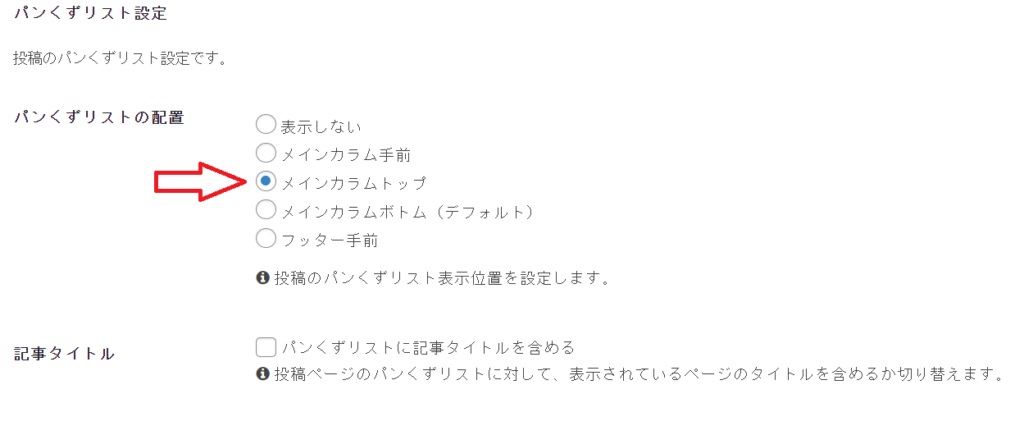
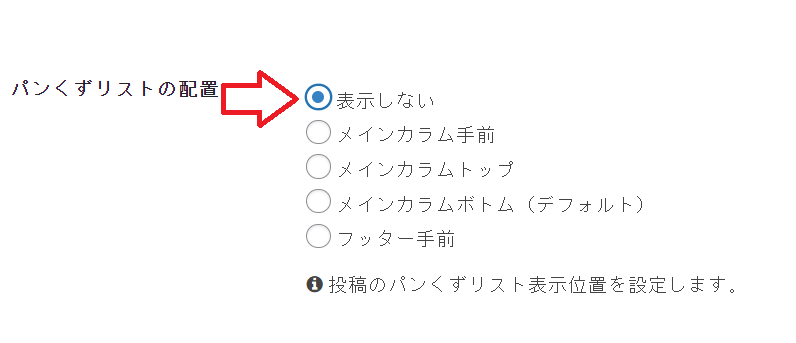
パンくずリスト設定は図のように設定できます。まず、ぱんくずリストの配置で「メインカラムトップ」を設定してみました。
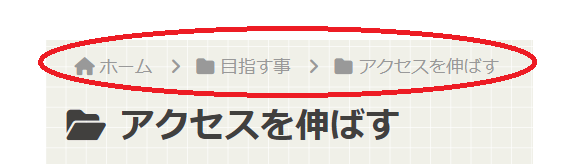
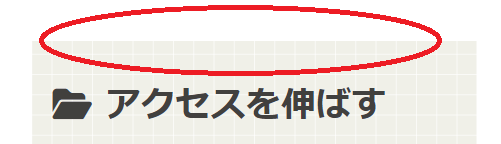
その結果が下の通り、赤の楕円で囲んだ通り、リストが現れました。
ぱんくずリスト設定でリストの配置で『表示しない』場合を選んだ場合は、下の図のようにリストが消えてます。表示を配置する場所は、メインカラムトップ、ボトムなどが指定できました。
パンくずリストを設定したら
『パンくずリスト』は、ホームページのサイトの構造が分かりやすくなったりして、サイトを見てくれる人たちには便利です。構造が多層的になっているほど、あると便利。それとSEO的にも、検索エンジンのクローラーがサイトを効率的に巡回しやすくなり、SEO(検索エンジン最適化)効果が期待できるようです。
私もやってみます。
次は「(ステップ35)WordPressのトップページにサイドバーを表示する、しない?」に続きます。
コメント