ブログ記事の見出しが目次になります
ブログで日々、記事を書きます。文字で書きます。
文章を改行しながら羅列するだけでは、読みづらくなりますね。
そこで、内容ごとに「見出し」を付けて書くと分かりやすくなります。
すでに皆さんも使っていますね。「見出し」に更に「小見出し」を
付けることもありませんか。
WordPressはブロックから「見出し」を挿入できます。
挿入した「見出し」はブログ記事の目次にもなってくれます。

では、ブログの見出し、さっそく使ってみますね。

よろしくお願いいたします。
ブログ編集時に「見出し」ブロックを挿入
皆さん、WordPress新規投稿から記事を書いていますね。
エディターを使っていますね。
まずはバージョンの確認です。5.0以上ですか。
ここではバージョン6.7.1を使っての利用方法になります。
まずは挿入する場所を決めます。
ステップ1は
そこで改行します。すると
「ブロックを選択するには「/」を入力」と表示されます。
図を参照してくださいね。

そこで「/」を入力すると下の図の画面が現れます。
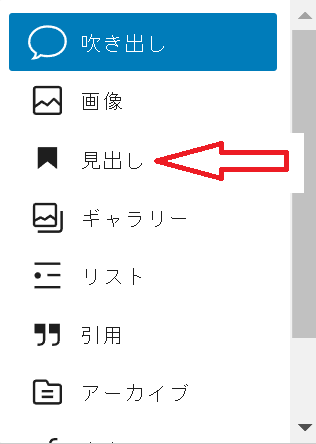
あるいは「ブロックを選択するには「/」を入力」の右側にを選んでもOKです。下の図のようにブロック選択できる画面が現れます。
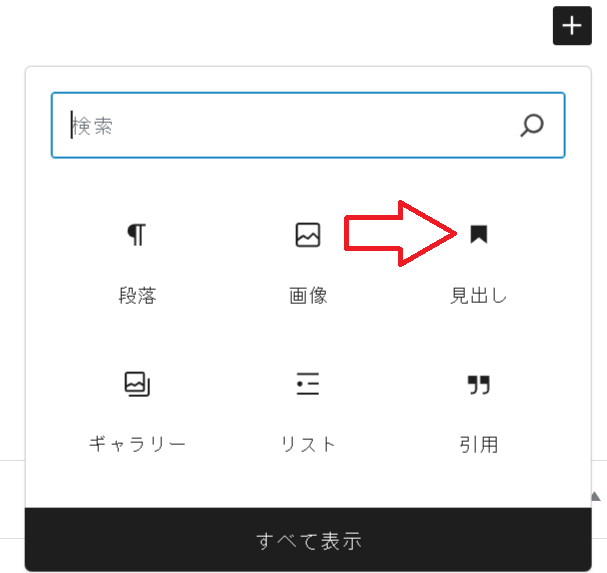
「見出し」のブロックを選びます
ステップ2
ブロック一覧の中から「見出し」を選ぶよ。
下の図のように見出しが挿入されました。
「見出し」を入力できるよ。

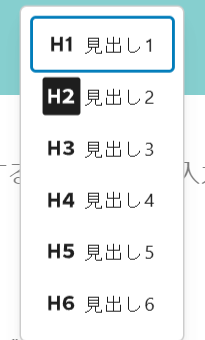
ここで注目。H2です。これは、大見出し、中見出し、
小見出しのような見出しの深さなんです。H1~H6まで
あるんだよ。何もしなければH2の見出し。中見出しにしたければH3かな。
見出しが投稿記事の目次になります
はい。では挿入した「見出し」ブロック。
目次が記事にどんな感じになるか見てみますね。
こんな感じになりました。見出しの●は数字にも変更できますよ。
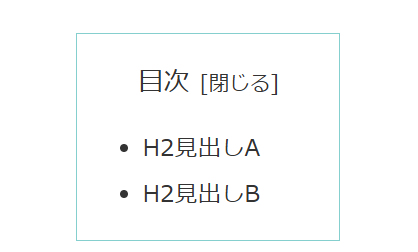
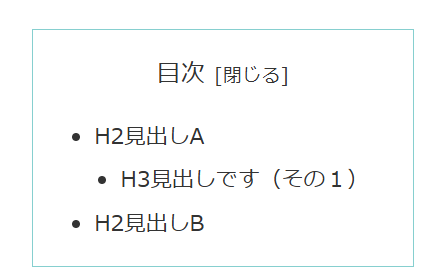
H2記事の中にH3見出しを更に挿入すると、こんな感じです。
H2見出しの下にH3見出しが現れました。
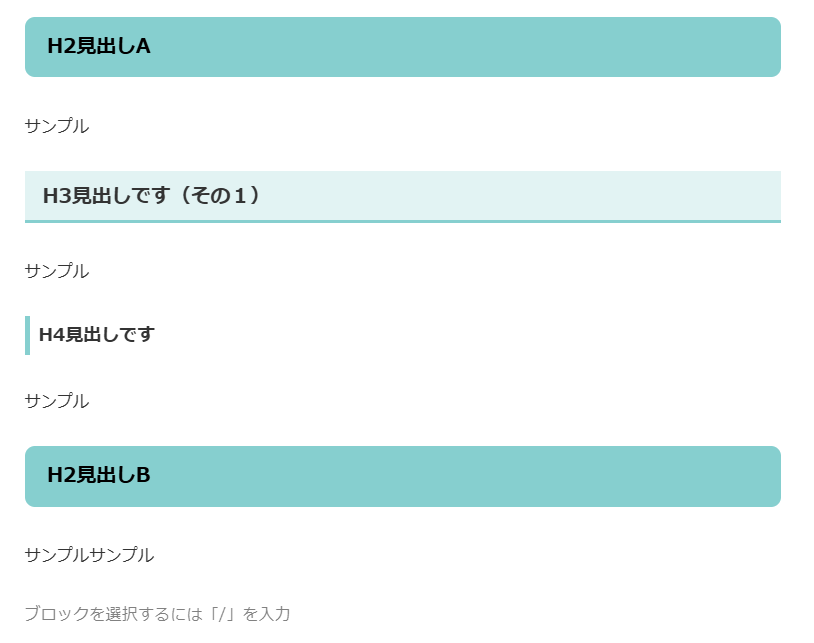
その時の編集画面はどんな感じかな。
H2見出し➡H3見出し➡H4見出しまで挿入してますね。
でも、投稿記事の目次はH2とH3まで。
どうして、H4が表示されないの???
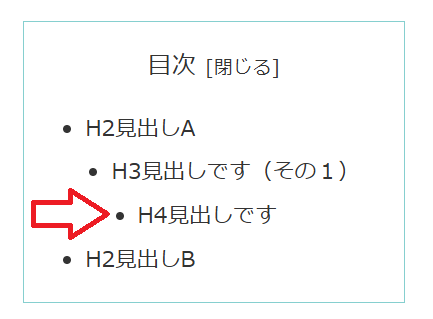
なんか違ってませんか。投稿記事の目次はH2とH3まで。
どうして、H4が表示されないの???編集ではH4見出しもありますよね。
はい、H4見出しが表示されました。
記事の「見出し」と目次の階層
それでは種明かしです。それはcocoon設定の「目次」で変更できますよ。
では「目次」を選びます。目次設定画面が現れますね。
そこで「目次表示の深さ」、ここで「H4見出しまで」としました。
これだけです。簡単ですね。
記事で見出しを細かく分けて、それを目次にどこまで表示されるか。
これで設定できます。
お試しくださいね。

見出しのまとめ・メリットは
面白そうな見出しなら、「読んでみよう!」と思ってもらいやすくなります。
検索されやすい言葉を見出しに入れると、Googleなどで上位に表示されやすいと言われてます。
見出しがあると、記事の流れがスッキリして読みやすくなり、
ダラダラした文章より、見出しがある方が読みやすく、最後まで読んでもらいやすいです。
読者は「ここだけ知りたい!」ということもあります。
見出しがあると、必要な部分をすぐに見つけられます。
さらにパッと見て気になるタイトルだと、
SNSでのシェアや検索結果のクリック率がアップすると言われてます。
わたしもブログの見出しを工夫して、もっと多くの人に読んでもらいやすく頑張ります。
上手に使えば、メリット一杯です。でも、センスあるかな~
【PR】『シンブログ』お小遣いや収益化も考えてブログを始めるユーザー向け
無料ですぐに使える初心者向けWordPress『シンブログ』

次は「WordPressのヒント 38 ブログ記事の丸ごとコピーする方法」に続きます。

コメント