ブログのトップページにサイドバー
トップページはブログの表紙です。そこに目次、広告、読んでほしい記事、プロフィールなど、サイドバーも使って表示させることができます。ということは表示させてないこともできるわけです。その設定方法、WordPressを既にあれこれ使いこなしている人ならば、そんなこと説明をする必要は全くありません。ネットで「トップページの設定」あるいは「トップページの設定方法」で検索しました。たくさんと情報が出てきます。色の付け方、デザイン、文字の大きさ、記事の表示形式、表示方法、表示する記事の数など知ることができました。
知りたいことはとても簡単なことです
トップページにサイドバーを表示「する」か「しないか」、知りたいのはその一点、これだけを端的に記す記事がここの記事です。どれも内容が豊富過ぎ、簡単なことを知りたい方に参考になります。
どうやるの?WordPressのダッシュボード
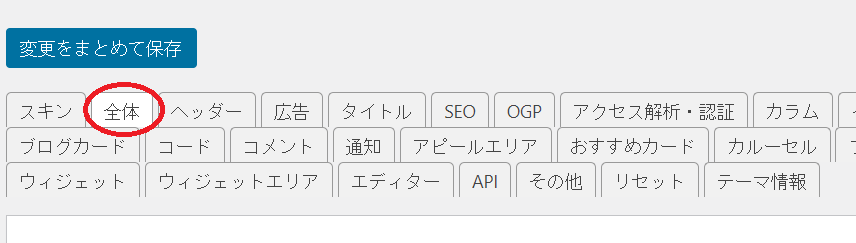
WordPressには記事を書いたり編集したり、デザインしたりする時のために「ダッシュボード」というメインメニューがあります。画面の左側にメニュー一覧が現れます。一覧の上のあたりに「cocoon設定」という項目があります。下の図の画面が現れます。赤丸で囲んだ「全体」を選びます。
「cocoon設定」➡「全体」で何ができるの?
ページの全体に関する設定ができます。設定できる項目は下の通り。
沢山あります。
- キーカラー
サイトフォント
モバイルサイトフォント
文字の太さ
サイトアイコンフォント
サイト背景色
サイト背景画像
サイト幅の均一化
サイトリンク色
サイト選択文字色
サイト選択背景色
サイドバーの位置
サイドバーの表示状態
ファビコン
サムネイル画像
日付フォーマット
トップページのサイドバーを表示させる、させない
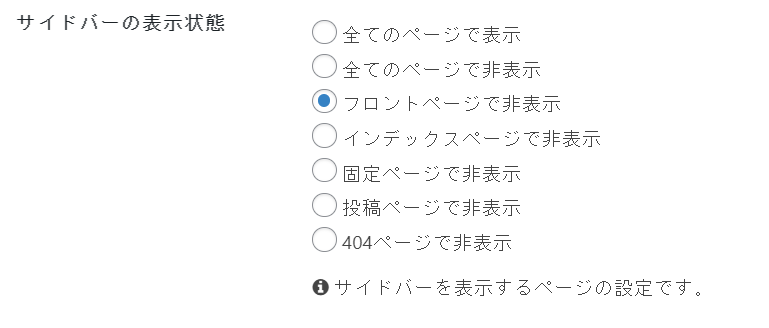
上の設定項目の「サイドバーの表示状態」を変更すれば良いだけです。
下の図の通り、「フロントページで非表示」にチェックを入れればOKです。
とても簡単です。
フロントページを非表示することで全画面を広く使えます。
あるいはサイドバーを活用したいと思ったら、ここで設定が可能です。
おしまい
ネットで検索しながらWordPressの使い方を学んでいる人は沢山いると思います。私も皆さんと同じ、Try&Errorを繰り返しならが、使い方を学んでいます。でも専門的な説明の情報が多いように感じてます。知りたいことは一つ、そこにスポットが当たった情報があればとても便利ですね。
トップページにサイドバーを表示するかしないか、知れば、何だ、そんなことかと思うでしょう。

コメント