
投稿記事を遡ることができます
投稿記事を書く時に、試行錯誤しながら書きます。
手を加えながら推敲を重ねます。
書いて途中で中断、その都度、保存を忘れてはいけません。
「下書き」のボタンをクリックして一時保管します。
その時に投稿のリビジョンが積み上がります。
実はWordpressを使い始めて4ヶ月ほどですが、投稿のリビジョンを
確認できることを今頃、知りました。
記事を編集する際に以前の内容を遡って確認するときはとても便利です。
操作は簡単でした。編集中に下の図が現れます。
「設定(ピンクで囲ったところ)」をクリックします。
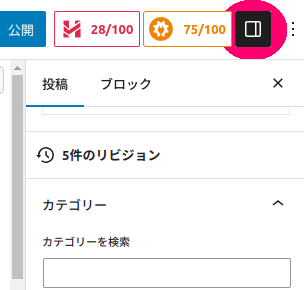
次に「投稿」と「ブロック」のメニューが現れます。
「投稿」タブを選んでメニュー中程のところにリビジョンが表示されます。
上のサンプル画像では「5件のリビジョン」とあります。
そこをクリック、(その前に必ず「下書き保存」してください。)します。
すると 下に示した画面が現れます。

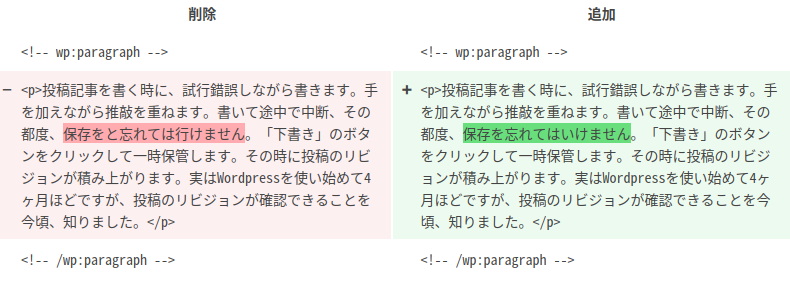
上の図は2つのリビジョンを比較して表示しています。
削除と追加、違いが確認できます。リビジョンに制限はありません。
これを使えば、遡って記事を復元することができます。
また、自動保存なので定期的に(60秒ごと)に保存してくれます。
便利です。活用してみて下さい。
まとめると
投稿の作成画面の右側に「設定」をクリックします。
「投稿」「ブロック」の「投稿」タブを選びます。
「投稿」欄の中ほどに「〇件のリビジョン」(〇は数字)を選びます。
リビジョンの履歴が追える画面が出てきます。
遡って記事を確認できます。
復元を希望する時は「このリビジョンを復元」をクリック。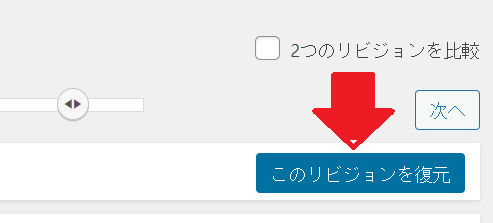
以上です。
次は「(ステップ24)WordPressのコメントのキーワードを設定する方法」に続きます。

コメント